ComfyUI เป็นแอปพลิเคชันเว็บเซิร์ฟเวอร์แบบโอเพนซอร์สที่ออกแบบมาเพื่อสร้างภาพด้วยปัญญาประดิษฐ์ โดยใช้โมเดล Diffusion ที่ทันสมัย เช่น SDXL หรือ Flux จุดเด่นที่ทำให้ ComfyUI แตกต่างจากเครื่องมืออื่นคือการใช้ระบบ Node-based workflow ซึ่งผู้ใช้สามารถสร้าง แก้ไข และเรียกใช้กระบวนการสร้างภาพได้ผ่านอินเทอร์เฟซบนเบราว์เซอร์ โดยแต่ละขั้นตอนในการสร้างภาพ ไม่ว่าจะเป็นการโหลดโมเดล การเพิ่มคำสั่งเป็นข้อความ หรือการสุ่มตัวอย่าง จะถูกแบ่งออกเป็นหน่วยย่อยที่เรียกว่าโหนด และเราสามารถเชื่อมโยงโหนดเหล่านี้ด้วยสายไฟเพื่อสร้างเป็นขั้นตอนการทำงานที่ซับซ้อนและยืดหยุ่นได้ตามต้องการ
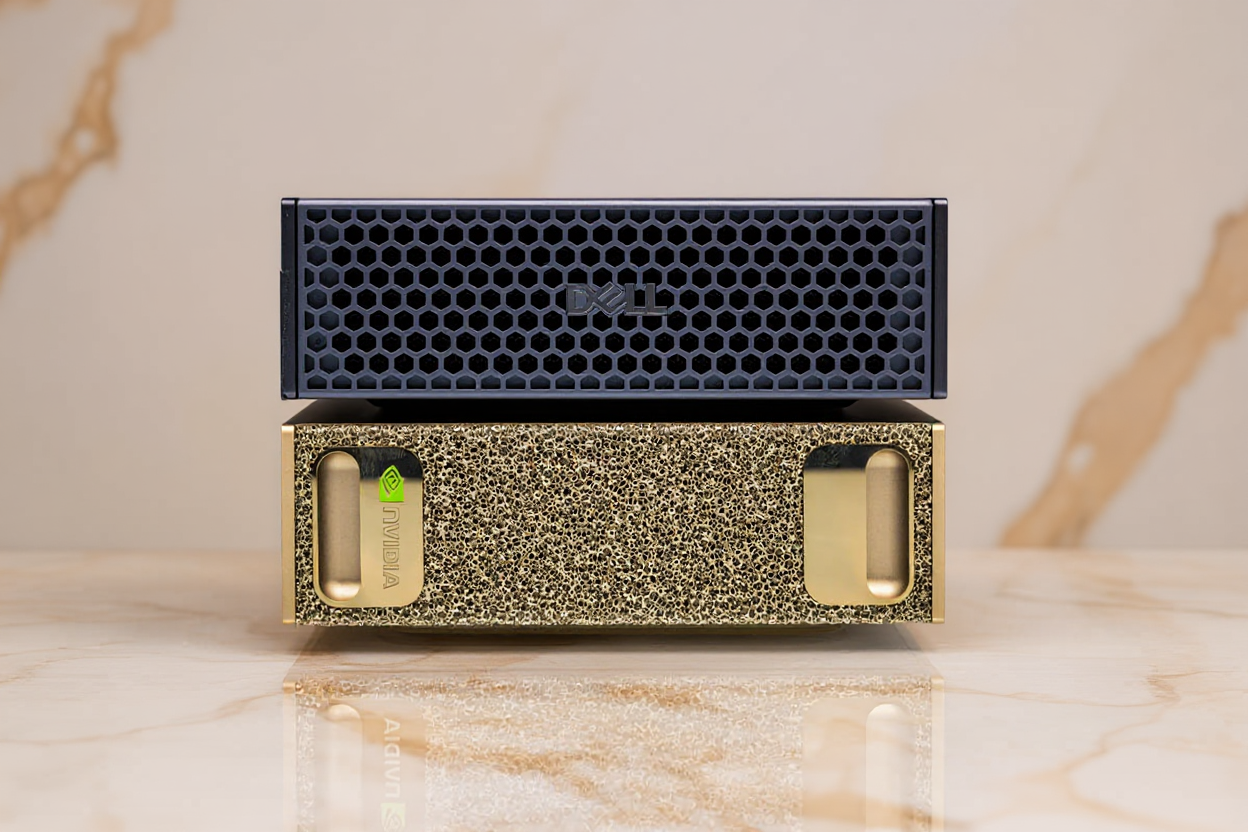
ในบทความนี้เราจะพาคุณไปทำความรู้จักกับขั้นตอนการติดตั้งและตั้งค่า ComfyUI บนอุปกรณ์ NVIDIA DGX Spark อย่างละเอียด การนำ ComfyUI มาใช้งานบนเครื่องจักรที่ทรงพลังอย่าง DGX Spark จะช่วยให้คุณสามารถใช้ประโยชน์จาก Unified Memory ที่มีอยู่ได้อย่างเต็มที่ ซึ่งจำเป็นอย่างยิ่งสำหรับการจัดการกับโมเดล AI ขนาดใหญ่ที่ต้องการทรัพยากรสูง โดยคุณสามารถสร้างสรรค์ผลงานภาพได้โดยตรงบนอุปกรณ์ของคุณโดยไม่ต้องพึ่งพาเซิร์ฟเวอร์ภายนอก ทั้งยังมั่นใจได้ในเรื่องของความเร็วและประสิทธิภาพในการประมวลผล
ภาพรวมของ ComfyUI และ DGX Spark

ComfyUI ถือเป็นเครื่องมือที่ปฏิวัติวงการสร้างภาพ AI ด้วยแนวทางการทำงานแบบ Node-based workflow ซึ่งแตกต่างจากการใช้งานแบบฟอร์มปกติทั่วไป ผู้ใช้งานสามารถมองเห็นภาพรวมของกระบวนการทำงานได้ชัดเจน โดยแต่ละโหนดจะทำหน้าที่เฉพาะ เช่น โหนดสำหรับโหลด Checkpoint, โหนดสำหรับระบุคำสั่งข้อความ หรือโหนดสำหรับการปรับขนาดภาพ การเชื่อมต่อโหนดเหล่านี้เข้าด้วยกันด้วยสายไฟจึงเปรียบเสมือนการวาดแผนผังความคิดให้คอมพิวเตอร์ปฏิบัติตาม วิธีการนี้ไม่เพียงแต่ทำให้การทำงานเป็นระบบและเข้าใจง่าย แต่ยังช่วยให้สามารถปรับเปลี่ยนพารามิเตอร์ในแต่ละขั้นตอนได้อย่างแม่นยำและรวดเร็ว โดยไม่กระทบต่อส่วนอื่นๆ ของระบบ
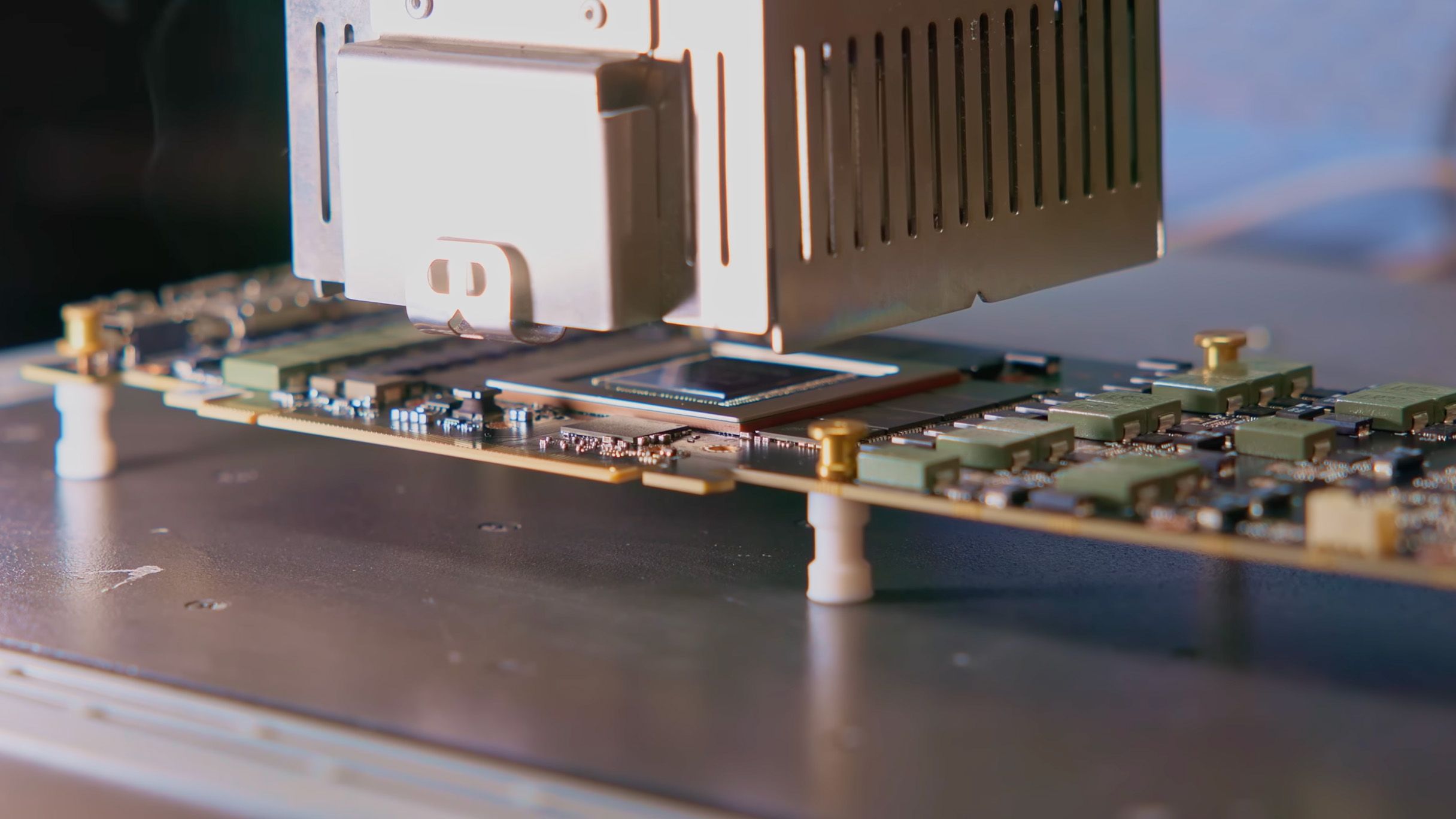
การทำงานบนระบบปฏิบัติการทั่วไปอาจมีข้อจำกัดด้านหน่วยความจำ แต่การติดตั้ง ComfyUI บน NVIDIA DGX Spark ช่วยกำจัดปัญหานี้ได้อย่างมีประสิทธิภาพ DGX Spark มาพร้อมกับสถาปัตยกรรม NVIDIA Grace Blackwell GB10 Superchip ที่ทรงพลังและมีความสามารถด้าน Unified Memory สูง ซึ่งหมายความว่าคุณสามารถโหลดและประมวลผลโมเดล AI ขนาดใหญ่ได้โดยไม่ต้องกังวลเรื่องการล้นหน่วยความจำของ GPU การเข้าถึง GPU acceleration โดยตรงยังช่วยลดเวลาในการประมวลผล Inference ให้เร็วขึ้นมาก ทำให้การสร้างต้นแบบงานศิลปะหรือการทดลองโมเดลใหม่ๆ เป็นไปได้อย่างราบรื่น
หนึ่งในคุณสมบัติที่สำคัญที่สุดของ ComfyUI คือความสามารถในการบันทึก Workflow ทั้งหมดลงในไฟล์ JSON ไฟล์เหล่านี้ทำหน้าที่เหมือนสูตรหรือสคริปต์ที่บันทึกการเชื่อมต่อและการตั้งค่าทุกอย่างไว้ ซึ่งเป็นประโยชน์อย่างมากสำหรับการทำงานร่วมกันในทีม หรือการส่งต่อโปรเจกต์ เพราะผู้รับสามารถนำไฟล์ JSON ไปเปิดใน ComfyUI ของตัวเองแล้วได้ผลลัพธ์เหมือนเดิมทันที นอกจากนี้ ยังช่วยในการทำ Version Control สำหรับการพัฒนา Workflow ที่ซับซ้อน ทำให้สามารถย้อนกลับไปใช้งานเวอร์ชันเก่าหรือทำซ้ำผลลัพธ์ได้อย่างมั่นใจ ซึ่งเป็นสิ่งจำเป็นสำหรับการทำงานด้าน Deep Learning และ AI Art ในระดับมืออาชีพ
ความต้องการเบื้องต้นและสเป็กฮาร์ดแวร์
ความต้องการด้านฮาร์ดแวร์
ก่อนที่จะเริ่มต้นการติดตั้ง ComfyUI บนระบบ NVIDIA DGX Spark สิ่งสำคัญที่สุดคือการตรวจสอบให้แน่ใจว่าฮาร์ดแวร์ของคุณเป็นไปตามข้อกำหนดขั้นต่ำเพื่อให้ระบบทำงานได้อย่างมีประสิทธิภาพ อุปกรณ์หลักที่จำเป็นคือ NVIDIA Grace Blackwell GB10 Superchip System ซึ่งเป็นหัวใจสำคัญในการประมวลผล โดยเฉพาะสำหรับโมเดลรุ่นใหม่ๆ ที่ต้องการพลังประมวลผลสูง นอกจากนี้ คุณต้องมั่นใจว่า GPU Memory ที่มีอยู่นั้นมีขนาดอย่างน้อย 8GB ซึ่งถือเป็นขนาดมาตรฐานสำหรับการรันโมเดล Stable Diffusion 1.5 ได้อย่างคล่องตัว หากต้องการใช้งานโมเดลที่ใหญ่กว่าหรือความละเอียดสูงกว่า การมีหน่วยความจำที่มากขึ้นจะช่วยให้การทำงานสะดวกยิ่งขึ้น
ในส่วนของพื้นที่จัดเก็บข้อมูล คุณควรมีพื้นที่ว่างบนฮาร์ดดิสก์อย่างน้อย 20GB พื้นที่ส่วนนี้จะใช้สำหรับเก็บโปรแกรม ComfyUI, Python Virtual Environment, ไลบรารีต่างๆ และที่สำคัญที่สุดคือไฟล์โมเดล (Checkpoints) ที่มีขนาดใหญ่มาก บางไฟล์อาจมีขนาดหลายกิกะไบต์ การเตรียมพื้นที่ให้เพียงพอจึงเป็นสิ่งที่หลีกเลี่ยงไม่ได้เพื่อป้องกันปัญหาเต็มดิสก์ระหว่างการทำงาน ซึ่งอาจทำให้กระบวนการดาวน์โหลดหรือการประมวลผลขัดจังหวะได้
นอกเหนือจากฮาร์ดแวร์ที่เรียบร้อยแล้ว ซอฟต์แวร์พื้นฐานและทักษะในการใช้งานก็มีความสำคัญไม่แพ้กัน บนระบบปฏิบัติการของ DGX Spark จะต้องมีการติดตั้ง Python รุ่น 3.8 ขึ้นไปพร้อมกับตัวจัดการแพ็กเกจ pip สำหรับการติดตั้งไลบรารีต่างๆ นอกจากนี้ ยังต้องมี CUDA toolkit ที่เข้ากันได้กับสถาปัตยกรรม Blackwell และโปรแกรม Git สำหรับการดาวน์โหลด Source Code จาก Repository การตรวจสอบเวอร์ชันของซอฟต์แวร์เหล่านี้ให้ถูกต้องเป็นขั้นตอนแรกที่ต้องทำก่อนเริ่มติดตั้งเพื่อหลีกเลี่ยงปัญหาความเข้ากันไม่ได้ในภายหลัง
ในด้านทักษะของผู้ใช้งาน การมีความเข้าใจเรื่อง Command line และการใช้งาน Terminal ถือเป็นสิ่งจำเป็น เนื่องจากขั้นตอนการติดตั้งส่วนใหญ่จะกระทำผ่านคำสั่งบน Command line ผู้ใช้ควรมีความคุ้นเคยกับการสร้างและจัดการ Python Virtual Environment เพื่อแยก Dependencies ของโปรเจกต์ออกจากระบบหลัก นอกจากนี้ ความรู้พื้นฐานเกี่ยวกับ Deep Learning concepts เช่น ความเข้าใจเรื่อง Checkpoints, Inference และ GPU acceleration จะช่วยให้คุณสามารถแก้ไขปัญหาและปรับแต่งระบบได้ดียิ่งขึ้น รวมถึงการตั้งค่า Network เพื่อเข้าถึง Web Interface ผ่านพอร์ตที่กำหนด
ขั้นตอนการติดตั้ง ComfyUI บน DGX Spark
การตรวจสอบระบบและสร้าง Environment
ขั้นตอนแรกที่สำคัญที่สุดคือการตรวจสอบความพร้อมของระบบปฏิบัติการและซอฟต์แวร์พื้นฐานบน DGX Spark คุณสามารถเริ่มต้นด้วยการเปิด Terminal และพิมพ์คำสั่งตรวจสอบเวอร์ชันของ Python, pip, nvcc ซึ่งเป็น CUDA compiler, และ nvidia-smi ซึ่งเป็นเครื่องมือตรวจสอบสถานะของ GPU การตรวจสอบนี้มีวัตถุประสงค์เพื่อให้มั่นใจว่าระบบพร้อมสำหรับการติดตั้งและรองรับการทำงานของ AI ได้อย่างสมบูรณ์ หากพบว่ามีซอฟต์แวร์ใดไม่ได้ติดตั้งหรือเวอร์ชันไม่ตรงกันควรทำการอัปเดตก่อนดำเนินการต่อ
เพื่อหลีกเลี่ยงปัญหาความขัดแย้งของแพ็กเกจซอฟต์แวร์ที่อาจเกิดขึ้นกับระบบปฏิบัติการหลัก การสร้าง Python Virtual Environment เป็นวิธีปฏิบัติที่ดีที่สุด คุณสามารถสร้าง Environment ใหม่ชื่อว่า comfyui-env โดยใช้คำสั่ง python3 -m venv comfyui-env เมื่อสร้างเสร็จแล้วให้ทำการ Activate Environment ด้วยคำสั่ง source comfyui-env/bin/activate การกระทำนี้จะทำให้ Terminal ของคุณเข้าสู่โหมดการทำงานแบบโดดเดี่ยว ซึ่งแพ็กเกจใดๆ ที่คุณติดตั้งไปจะไม่กระทบต่อระบบภายนอก ช่วยให้การจัดการ Dependencies เป็นไปอย่างสะอาดและปลอดภัย
การติดตั้ง Dependencies และ ComfyUI
เมื่อ Environment พร้อมแล้ว ขั้นตอนต่อไปคือการติดตั้งไลบรารีพื้นฐานที่จำเป็น โดยเฉพาะ PyTorch ที่รองรับ CUDA 13.0 ซึ่งเป็นเวอร์ชันที่เหมาะสมกับสถาปัตยกรรม GPU ของ DGX Spark คุณสามารถติดตั้งได้โดยใช้คำสั่ง pip3 พร้อมระบุ URL ของ PyTorch wheel ที่รองรับ CUDA 13.0 โดยตรง ขั้นตอนนี้อาจใช้เวลาสักครู่เนื่องจากไฟล์มีขนาดใหญ่ แต่เป็นหัวใจสำคัญที่จะทำให้ ComfyUI สามารถเรียกใช้งาน GPU เพื่อประมวลผลได้อย่างเต็มประสิทธิภาพ การติดตั้งเวอร์ชันที่ถูกต้องจะช่วยลดปัญหาเรื่องความเข้ากันได้และความผิดพลาดขณะรันโปรแกรม
หลังจากนั้นให้ทำการ Clone Repository ของ ComfyUI จาก GitHub โดยใช้คำสั่ง git clone เพื่อดาวน์โหลดซอร์สโค้ดลงมายังเครื่องของคุณ เมื่อดาวน์โหลดเสร็จแล้วให้เข้าไปในโฟลเดอร์ ComfyUI และทำการติดตั้ง Dependencies อื่นๆ ที่จำเป็นโดยใช้คำสั่ง pip install -r requirements.txt ไฟล์ requirements.txt จะระบุรายชื่อไลบรารี Python ทั้งหมดที่ ComfyUI ต้องการใช้งาน ไม่ว่าจะเป็นส่วนประกอบของ Web Interface หรือไลบรารีสำหรับจัดการโมเดล การติดตั้งครั้งนี้จะทำให้ระบบพร้อมสำหรับการเรียกใช้งานเซิร์ฟเวอร์ได้อย่างสมบูรณ์
ComfyUI ไม่สามารถสร้างภาพได้หากไม่มีไฟล์โมเดลหรือ Checkpoint ดังนั้นขั้นตอนการดาวน์โหลดโมเดลจึงเป็นสิ่งที่ขาดไม่ได้ คุณต้องนำทางเข้าไปยังโฟลเดอร์ models/checkpoints/ ภายใน Directory ของ ComfyUI ที่คุณได้ Clone มาก่อนหน้านี้ ในโฟลเดอร์นี้คือที่ที่คุณจะวางไฟล์โมเดลต่างๆ สำหรับการทดสอบระบบเบื้องต้น เราขอแนะนำให้ใช้โมเดล Stable Diffusion 1.5 รุ่น v1-5-pruned-emaonly-fp16.safetensors ซึ่งเป็นโมเดลมาตรฐานที่มีขนาดไม่ใหญ่เกินไปและทำงานได้เสถียร
คุณสามารถดาวน์โหลดไฟล์โมเมลนี้ได้โดยตรงจาก Hugging Face ผ่านคำสั่ง wget โดยระบุ URL ของไฟล์ โปรดสังเกตว่าไฟล์นี้มีขนาดประมาณ 2GB ซึ่งอาจใช้เวลาในการดาวน์โหลดนานขึ้นหากความเร็วอินเทอร์เน็ตของคุณไม่สูงมาก การรอให้ดาวน์โหลดจนเสร็จสมบูรณ์ถือเป็นสิ่งสำคัญเพื่อป้องกันไฟล์เสียหาย หลังจากดาวน์โหลดเสร็จแล้วให้ย้อนกลับมาที่ Root Directory ของ ComfyUI เพื่อเตรียมพร้อมสำหรับการเริ่มเซิร์ฟเวอร์ในขั้นตอนถัดไป
การเริ่มต้นเซิร์ฟเวอร์และการใช้งาน
เมื่อการติดตั้งทุกอย่างเสร็จสิ้นลงตามขั้นตอน คุณสามารถเริ่มต้นเซิร์ฟเวอร์ของ ComfyUI ได้ทันทีโดยการพิมพ์คำสั่ง python main.py พร้อมกับพารามิเตอร์ –listen 0.0.0.0 ที่ Command line คำสั่งนี้จะสั่งให้เซิร์ฟเวอร์ทำงานและเปิดการเชื่อมต่อผ่าน Network Interface ทั้งหมดของเครื่อง แทนที่จะเปิดเฉพาะ Localhost ซึ่งทำให้คุณสามารถเข้าถึง Web Interface จากเครื่องอื่นในเครือข่ายเดียวกันได้ โดยค่าเริ่มต้นแล้ว ComfyUI จะใช้พอร์ต 8188 ในการรับส่งข้อมูล
หลังจากรันคำสั่งแล้ว คุณจะเห็นข้อความใน Terminal ที่บ่งชี้ว่าเซิร์ฟเวอร์กำลังทำงานอยู่ จากนั้นคุณสามารถเปิด Web Browser บนคอมพิวเตอร์หรือแท็บเล็ตที่เชื่อมต่ออยู่ในเครือข่ายเดียวกัน และพิมพ์ที่อยู่ IP ของ DGX Spark ตามด้วยเลขพอร์ต 8188 เข้าไป เช่น http://:8188 เมื่อเข้าสู่หน้าเว็บไซต์แล้ว คุณจะพบกับหน้าตา Interface ที่เต็มไปด้วยโหนดต่างๆ พร้อมให้คุณเริ่มต้นสร้างสรรค์ผลงาน ซึ่งโดยปกติจะมี Workflow เริ่มต้น (Default workflow) โหลดมาให้เรียบร้อยแล้ว
การทดสอบระบบเบื้องต้นสามารถทำได้โดยการกดปุ่ม Queue Prompt ที่อยู่ทางด้านขวาของหน้าจอเพื่อสั่งให้ระบบเริ่มประมวลผลภาพตามค่าที่ตั้งไว้ใน Default workflow คุณสามารถสังเกตการทำงานของ GPU ได้จากการใช้คำสั่ง nvidia-smi ในอีก Terminal หนึ่ง ซึ่งคุณจะเห็นว่าการใช้งาน GPU จะเพิ่มขึ้นอย่างชัดเจนขณะที่ ComfyUI กำลังสร้างภาพ หากภาพปรากฏขึ้นบนหน้าจอแสดงว่าการติดตั้งและการเชื่อมต่อทุกอย่างทำงานได้อย่างถูกต้อง พร้อมสำหรับการใช้งานจริง
การแก้ปัญหาและการถอนการติดตั้ง
ในระหว่างการติดตั้งและใช้งาน ComfyUI บน DGX Spark อาจเกิดปัญหาบางอย่างได้ ปัญหาที่พบได้บ่อยคือการดาวน์โหลดไฟล์โมเดลล้มเหลวเนื่องจากสัญญาณอินเทอร์เน็ตไม่เสถียรหรือไฟล์มีขนาดใหญ่เกินไป วิธีแก้ไขคือการลองดาวน์โหลดใหม่อีกครั้งหรือตรวจสอบการเชื่อมต่อเครือข่าย นอกจากนี้ หากคุณไม่สามารถเข้าถึง Web UI ผ่านพอร์ต 8188 ได้ อาจเป็นเพราะมี Firewall บล็อกการเข้าถึง หรือมีโปรแกรมอื่นใช้พอร์ตเดียวกันอยู่ ซึ่งคุณสามารถตรวจสอบและปิดโปรแกรมที่ใช้พอร์ตซ้ำได้ หรือลองเปลี่ยนพอร์ตในคำสั่งรันเซิร์ฟเวอร์
หากคุณต้องการถอนการติดตั้ง ComfyUI ออกจากระบบเพื่อล้างพื้นที่หรือเริ่มต้นใหม่ทั้งหมด ขั้นตอนนั้นทำได้ค่อนข้างง่ายเนื่องจากเราได้ติดตั้งโปรแกรมไว้ใน Virtual Environment ที่แยกออกมา สิ่งที่คุณต้องทำคือ Deactivate Environment นั้นก่อนด้วยคำสั่ง deactivate จากนั้นคุณสามารถลบ Directory ของ comfyui-env และโฟลเดอร์ ComfyUI ที่คุณได้ Clone มาทิ้งได้เลย สำหรับไฟล์โมเดลที่ดาวน์โหลดมา คุณอาจต้องลบออกด้วยตนเองจากโฟลเดอร์ checkpoints หากไม่ได้รวมอยู่ในโฟลเดอร์หลักที่จะลบทิ้ง การทำเช่นนี้จะช่วยให้ระบบของคุณกลับคืนสู่สภาพเดิมได้อย่างสะอาด
การเตรียมความพร้อมในการแก้ปัญหาและการรับรู้ถึงวิธีการ Rollback จะช่วยให้คุณมั่นใจมากขึ้นในการทดลองและปรับแต่งระบบ ComfyUI การทำงานกับ AI และ Deep Learning มักจะมีความซับซ้อนและต้องใช้ความพยายามในการปรับแต่งค่าต่างๆ การทราบวิธีการจัดการกับปัญหาพื้นฐานจึงเป็นกุญแจสำคัญที่จะทำให้การใช้งาน DGX Spark ของคุณราบรื่นและมีประสิทธิภาพสูงสุด
การติดตั้งและใช้งาน ComfyUI บน NVIDIA DGX Spark ไม่ได้ยากเกินไปหากคุณทำตามขั้นตอนอย่างเป็นระบบ การเตรียมความพร้อมทั้งในด้านฮาร์ดแวร์และซอฟต์แวร์ รวมถึงการใช้ประโยชน์จาก Virtual Environment จะช่วยให้คุณสามารถสร้างสรรค์ผลงานภาพ AI ที่มีคุณภาพได้อย่างอิสระ ด้วยพลังของ GPU และ Unified Memory บนเครื่องจักรที่ทรงพลัง คุณจะได้สัมผัสประสบการณ์การสร้างภาพที่รวดเร็วและลื่นไหล ซึ่งจะเปิดโอกาสใหม่ๆ ในการทำงานและการออกแบบของคุณอย่างแน่นอน
🎯 สรุปสั้นๆ
- ComfyUI ใช้ระบบ Node-based ที่เชื่อมต่อด้วยสายไฟเพื่อสร้าง Workflow และบันทึกเป็นไฟล์ JSON ได้
- การติดตั้งบน DGX Spark ช่วยให้ใช้ GPU ประมวลผลได้โดยตรงและรองรับ CUDA 13.0
- จำเป็นต้องมีการตั้งค่า Python Virtual Environment และติดตั้ง PyTorch ที่รองรับ CUDA เวอร์ชันที่เหมาะสม
- สามารถเข้าถึง Web UI ผ่านพอร์ต 8188 และเริ่มต้นสร้างภาพจาก Workflow เริ่มต้นได้ทันที
หากมีคำถามสงสัยหรือกำลังมองหา NVIDIA DGX Spark อยู่ สแกนเลย