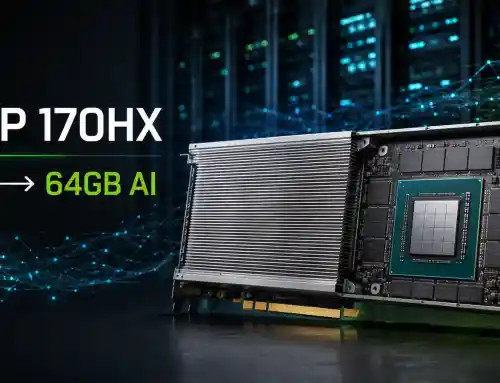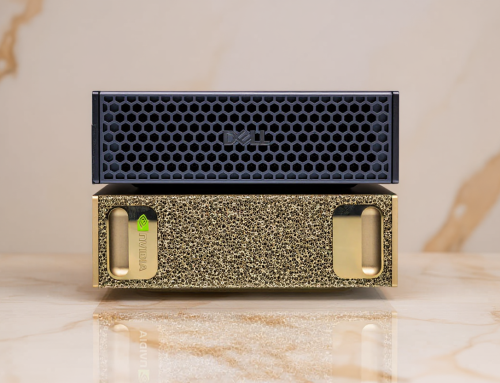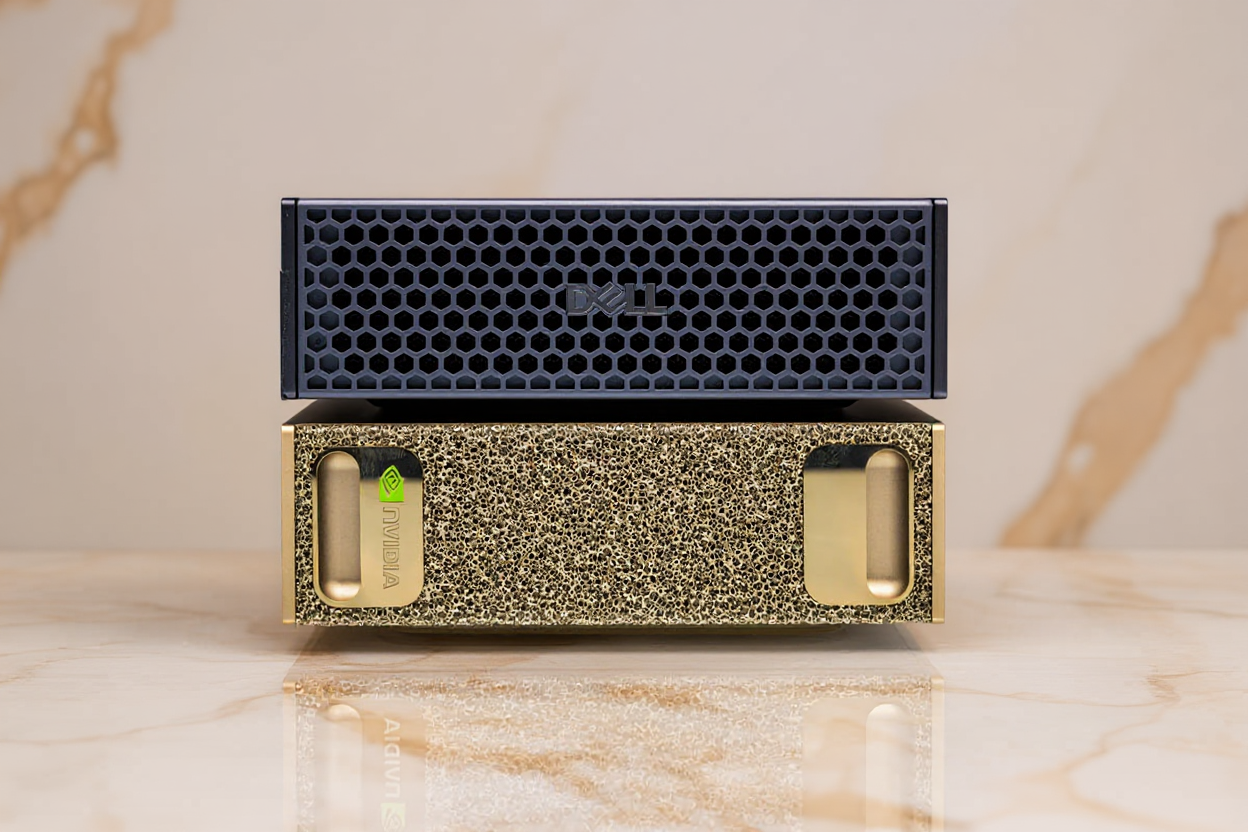
DGX Spark ไม่เพียงแต่เป็นเครื่องมือคำนวณที่ทรงพลัง แต่ยังสามารถเปลี่ยนให้กลายเป็นผู้ช่วยเขียนโค้ด AI ที่มีประสิทธิภาพสูงหรือที่เรียกว่า Vibe Coding Assistant ได้อีกด้วย โดยบทความนี้จะพาคุณไปเปิดประสบการณ์การใช้งาน AI สำหรับเขียนโปรแกรมผ่าน Ollama และ Continue.dev บน VSCode ซึ่งช่วยให้คุณสามารถเขียนโค้ดได้อย่างลื่นไหลและรวดเร็วยิ่งขึ้นด้วยพลังของโมเดล GPT-OSS 120B ที่ทำงานบนเครื่องของคุณเอง ไม่ว่าคุณจะต้องการใช้งานแบบ Local บนเครื่อง DGX Spark โดยตรง หรือเชื่อมต่อจากเครื่องอื่นผ่านเครือข่ายภายใน เรามีขั้นตอนที่ชัดเจนครอบคลุมตั้งแต่การติดตั้งไปจนถึงการใช้งานจริงรอให้คุณไปลองได้เลย
คู่มือนี้ออกแบบมาเพื่อให้คุณสามารถติดตั้งและตั้งค่า Ollama บน DGX Spark เพื่อรองรับโมเดลขนาดใหญ่อย่าง GPT-OSS 120B ได้อย่างเต็มประสิทธิภาพ นอกจากนี้เรายังได้รวมคำแนะนำในการปรับแต่งให้เข้าถึงได้จากภายนอกหรือ Remote Access เพื่อให้คุณสามารถเรียกใช้พลังของ DGX Spark จากเครื่องคอมพิวเตอร์ที่ตั้งอยู่ในห้องเดียวกันได้ ทั้งหมดนี้จะถูกเชื่อมต่อเข้ากับ VSCode ผ่านส่วนขยาย Continue.dev ที่ใช้งานง่าย พร้อมวิธีแก้ไขปัญหาที่อาจเกิดขึ้นระหว่างการติดตั้ง เพื่อให้แน่ใจว่าระบบของคุณพร้อมใช้งานได้ทันที
ความต้องการเบื้องต้นและการเตรียมการ (Prerequisites)
ก่อนที่จะเริ่มต้นกระบวนการติดตั้งผู้ช่วยเขียนโค้ด AI บน DGX Spark คุณจำเป็นต้องมีอุปกรณ์และซอฟต์แวร์พื้นฐานที่พร้อมใช้งานเสียก่อน สิ่งที่สำคัญที่สุดคือเครื่อง DGX Spark ของคุณซึ่งแนะนำให้มีหน่วยความจำรวม (Unified Memory) ขนาด 128GB เพื่อให้สามารถรองรับการทำงานของโมเดลภาษาขนาดใหญ่อย่าง GPT-OSS 120B ได้อย่างมีประสิทธิภาพ นอกจากนี้คุณยังต้องมีโปรแกรม VSCode สำหรับใช้เป็นสภาพแวดล้อมในการเขียนโค้ด และต้องมีสิทธิ์ในการใช้คำสั่ง Sudo บนระบบปฏิบัติการ Linux เพื่อติดตั้งและตั้งค่าซอฟต์แวร์ต่างๆ ที่จำเป็น
ในส่วนของความรู้พื้นฐาน ผู้ใช้ควรมีความเข้าใจเกี่ยวกับการใช้งาน Linux Terminal เพียงเล็กน้อย เช่น การเปิด Terminal การคัดลอกและวางคำสั่ง รวมถึงการจัดการพื้นที่จัดเก็บข้อมูล ซึ่งจะช่วยให้การติดตั้งเป็นไปอย่างราบรื่น อีกประเด็นสำคัญคือความรู้เกี่ยวกับ Firewall หรือกำแพงไฟของระบบ เนื่องจากหากคุณต้องการเปิดใช้งานระบบ Remote Access เพื่อให้เครื่องอื่นเชื่อมต่อเข้ามาใช้งาน DGX Spark ได้ คุณจำเป็นต้องรู้วิธีกำหนดค่าให้ผ่านการบล็อกของ Firewall ได้อย่างถูกต้อง รวมถึงต้องมีอินเทอร์เน็ตเพื่อใช้ในการดาวน์โหลดโมเดลและซอฟต์แวร์ต่างๆ ในขั้นตอนแรก
การติดตั้งและตั้งค่า Ollama บน DGX Spark
ขั้นตอนแรกในการปลดล็อกศักยภาพของ DGX Spark ให้กลายเป็น AI Coding Assistant คือการติดตั้ง Ollama ซึ่งเป็นแพลตฟอร์มที่ช่วยให้คุณสามารถรันโมเดล LLM ได้ง่ายๆ บนเครื่อง Local โดยคุณสามารถติดตั้งเวอร์ชันล่าสุดของ Ollama ได้ทันทีผ่านทาง Terminal ด้วยคำสั่ง Shell script ที่สะดวกและรวดเร็ว เพียงพิมพ์คำสั่ง curl -fsSL https://ollama.com/install.sh | sh แล้วกด Enter ระบบจะทำการดาวน์โหลดและติดตั้ง Ollama ให้คุณโดยอัตโนมัติ ซึ่งกระบวนการนี้ไม่ซับซ้อนและใช้เวลาไม่นาน
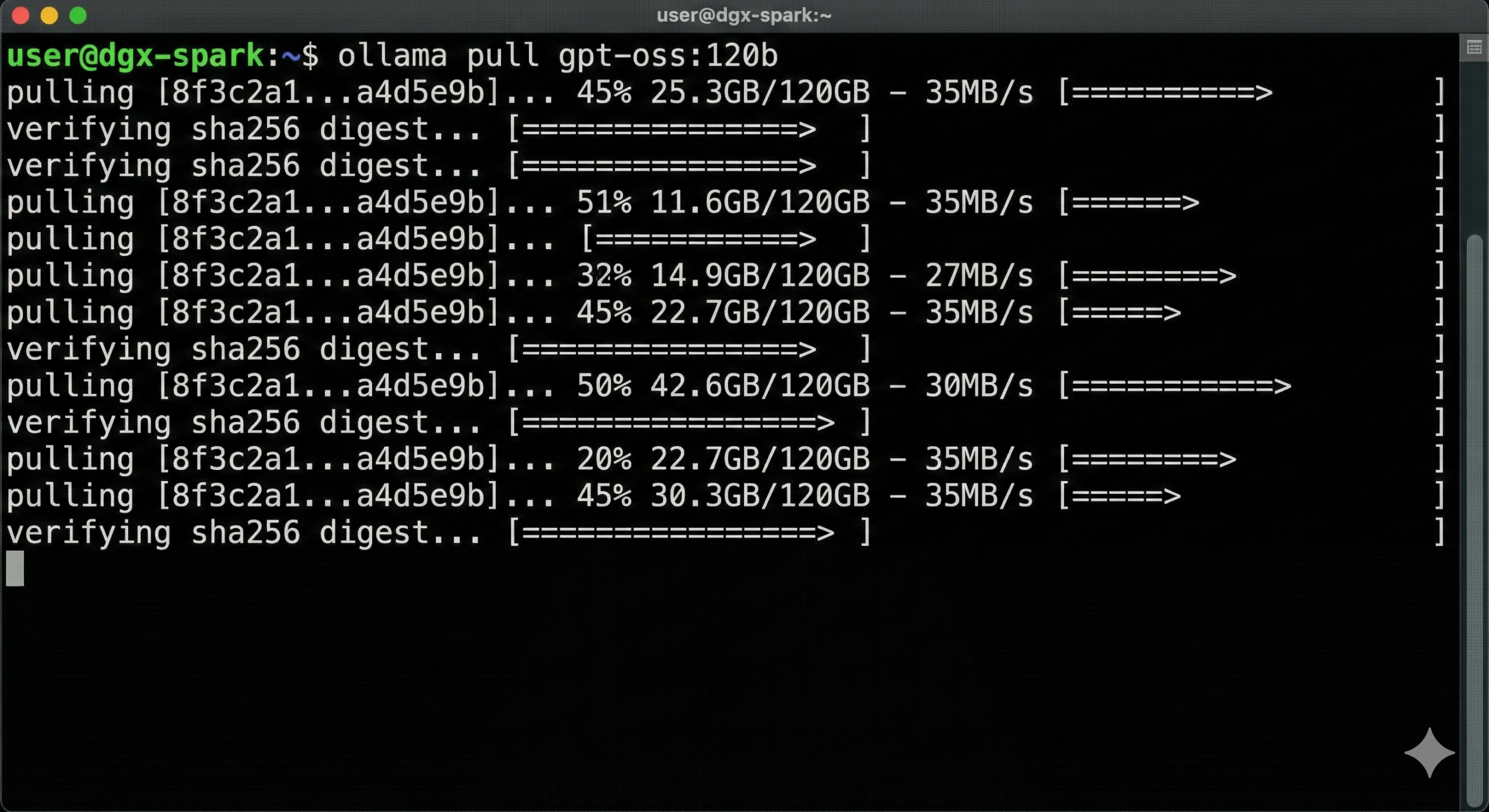
หลังจากการติดตั้งเสร็จสิ้นและบริการของ Ollamaเริ่มทำงาน ขั้นตอนต่อไปคือการดาวน์โหลดโมเดล AI ที่คุณต้องการมาใช้งาน สำหรับคู่มือนี้เราขอแนะนำโมเดล GPT-OSS 120B ซึ่งเป็นโมเดลที่มีขนาดใหญ่และมีความสามารถสูงในการเขียนโค้ด คุณสามารถดาวน์โหลดโมเดลนี้ได้โดยใช้คำสั่ง ollama pull gpt-oss:120b โปรดทราบว่าขั้นตอนนี้อาจใช้เวลาสักครู่เนื่องจากไฟล์โมเดลมีขนาดใหญ่ แต่เมื่อดาวน์โหลดเสร็จแล้วคุณก็พร้อมที่จะใช้งาน AI ผู้ช่วยที่ทรงพลังบนเครื่องของคุณได้ทันที
การเปิดใช้งานการเชื่อมต่อระยะไกล (Remote Access)
เพื่อให้สามารถเชื่อมต่อกับ Ollama จากเครื่องอื่นๆ ในเครือข่ายได้ คุณจำเป็นต้องทำการปรับแต่งการตั้งค่าของ Ollama เพื่ออนุญาตให้มีการเชื่อมต่อจากภายนอก เริ่มจากการแก้ไข Systemd service ของ Ollama โดยใช้คำสั่ง sudo systemctl edit ollama ซึ่งจะเปิดไฟล์การตั้งค่าขึ้นมา จากนั้นให้คุณเพิ่มบรรทัดคำสั่ง Environment เพื่อระบุ Host และ Origins โดยพิมพ์ Environment=”OLLAMA_HOST=0.0.0.0:11434″ และ Environment=”OLLAMA_ORIGINS=*” ภายใต้ส่วน Service เพื่อให้ Ollama รองรับการเชื่อมต่อจากทุกที่
หลังจากบันทึกการแก้ไขแล้ว คุณต้องทำการ Reload และ Restart บริการใหม่เพื่อให้การตั้งค่ามีผลบังคับใช้ โดยใช้คำสั่ง sudo systemctl daemon-reload ตามด้วย sudo systemctl restart ollama นอกจากนี้หากคุณมีการตั้งค่า Firewall อยู่ อย่าลืมเปิดพอร์ต 11434 ซึ่งเป็นพอร์ตสื่อสารของ Ollama ด้วยคำสั่ง sudo ufw allow 11434/tcp เมื่อทำครบทุกขั้นตอนแล้ว คุณสามารถทดสอบการเชื่อมต่อจากเครื่องอื่นได้โดยใช้คำสั่ง curl -v http://YOUR_SPARK_IP:11434/api/version แทนที่ YOUR_SPARK_IP ด้วยหมายเลข IP ของเครื่อง DGX Spark ของคุณ เพื่อยืนยันว่าเซิร์ฟเวอร์พร้อมใช้งาน
การติดตั้ง VSCode และส่วนขยาย Continue.dev
เนื่องจาก DGX Spark ใช้สถาปัตยกรรม ARM64 การติดตั้ง VSCode จึงต้องเลือกเวอร์ชันที่เหมาะสมกับฮาร์ดแวร์นี้โดยเฉพาะ ให้คุณเข้าไปที่เว็บไซต์ของ Visual Studio Code และดาวน์โหลดแพ็กเกจสำหรับ Linux ARM64 เมื่อดาวน์โหลดเสร็จแล้วให้จำชื่อไฟล์ที่ได้รับและใช้คำสั่ง sudo dpkg -i ตามด้วยชื่อไฟล์นั้นเพื่อทำการติดตั้ง หากคุณต้องการใช้งานจากเครื่อง Workstation อื่นที่ไม่ใช่ DGX Spark ให้ติดตั้ง VSCode เวอร์ชันที่ตรงกับสถาปัตยกรรมของเครื่องนั้นๆ ตามปกติ
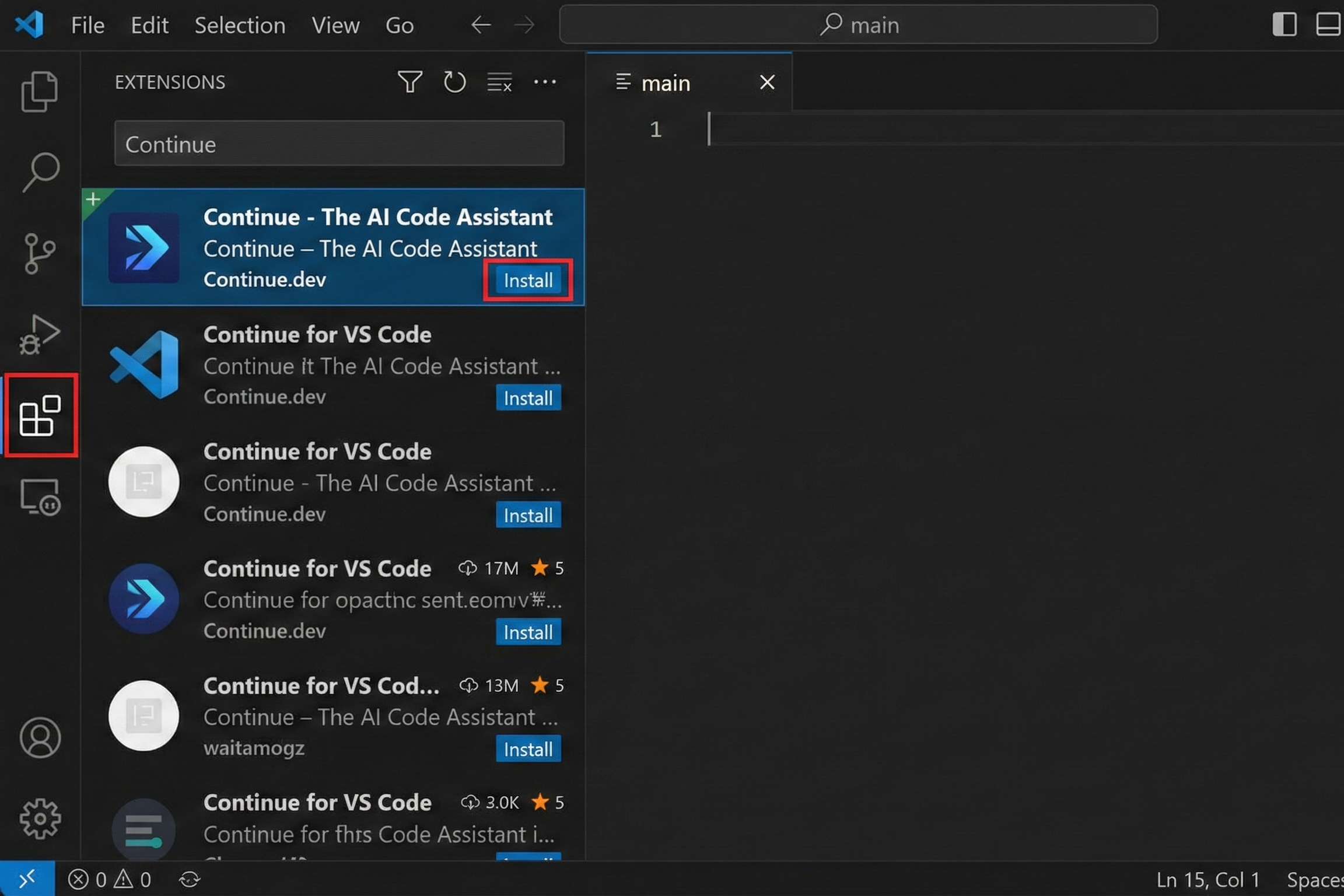
เมื่อติดตั้ง VSCode เรียบร้อยแล้ว ขั้นตอนถัดไปคือการติดตั้งส่วนขยาย Continue.dev ซึ่งจะทำหน้าที่เป็นตัวกลางเชื่อมต่อระหว่าง VSCode และ Ollama ให้เปิดโปรแกรม VSCode แล้วไปที่ส่วนของ Extensions จากนั้นค้นหาคำว่า Continue ที่จัดทำโดย Continue.dev และกดติดตั้ง เมื่อติดตั้งเสร็จแล้วจะมีไอคอนของ Continue ปรากฏขึ้นที่แถบด้านขวา คลิกที่ไอคอนนั้นเพื่อเริ่มต้นใช้งาน ซึ่งส่วนขยายนี้จะช่วยให้คุณสามารถส่งคำสั่ง (Prompt) ให้ AI เขียนโค้ดหรืออธิบายโค้ดให้คุณได้โดยตรงในหน้าต่างแก้ไขโค้ด
การกำหนดค่า Continue สำหรับ Local และ Remote
การเชื่อมต่อแบบ Local
สำหรับผู้ที่ใช้งานบนเครื่อง DGX Spark โดยตรง การตั้งค่า Continue นั้นทำได้ง่ายมาก เมื่อคุณเปิดส่วนขยาย Continue ขึ้นมา ให้เลือกตัวเลือกที่เขียนว่า Or, configure your own models จากนั้นคลิกที่ Click here to view more providers และเลือก Provider เป็น Ollama ในส่วนของ Model ให้เลือกเป็น Autodetect ซึ่งระบบจะทำการสแกนหาโมเดลที่คุณติดตั้งไว้ใน Ollama โดยอัตโนมัติ เมื่อตั้งค่าเสร็จสิ้น คุณสามารถทดลองพิมพ์คำสั่งเพื่อดูว่า AI สามารถตอบโต้และช่วยเขียนโค้ดได้ถูกต้องหรือไม่
หากคุณต้องการใช้งาน Continue บนเครื่องคอมพิวเตอร์ส่วนบุคคลแต่ใช้พลังของ DGX Spark ในการประมวลผล คุณต้องทำการตั้งค่าเพิ่มเติมเล็กน้อย หลังจากเลือก Provider เป็น Ollama และ Model เป็น Autodetect แล้ว ระบบอาจยังไม่พบโมเดลเนื่องจากพยายามค้นหาในเครื่อง Local ให้คุณคลิกที่ไอคอนรูปฟันเฟืองหรือ Settings ที่มุมขวาบนของหน้าต่าง Continue และเลือกเมนู Models
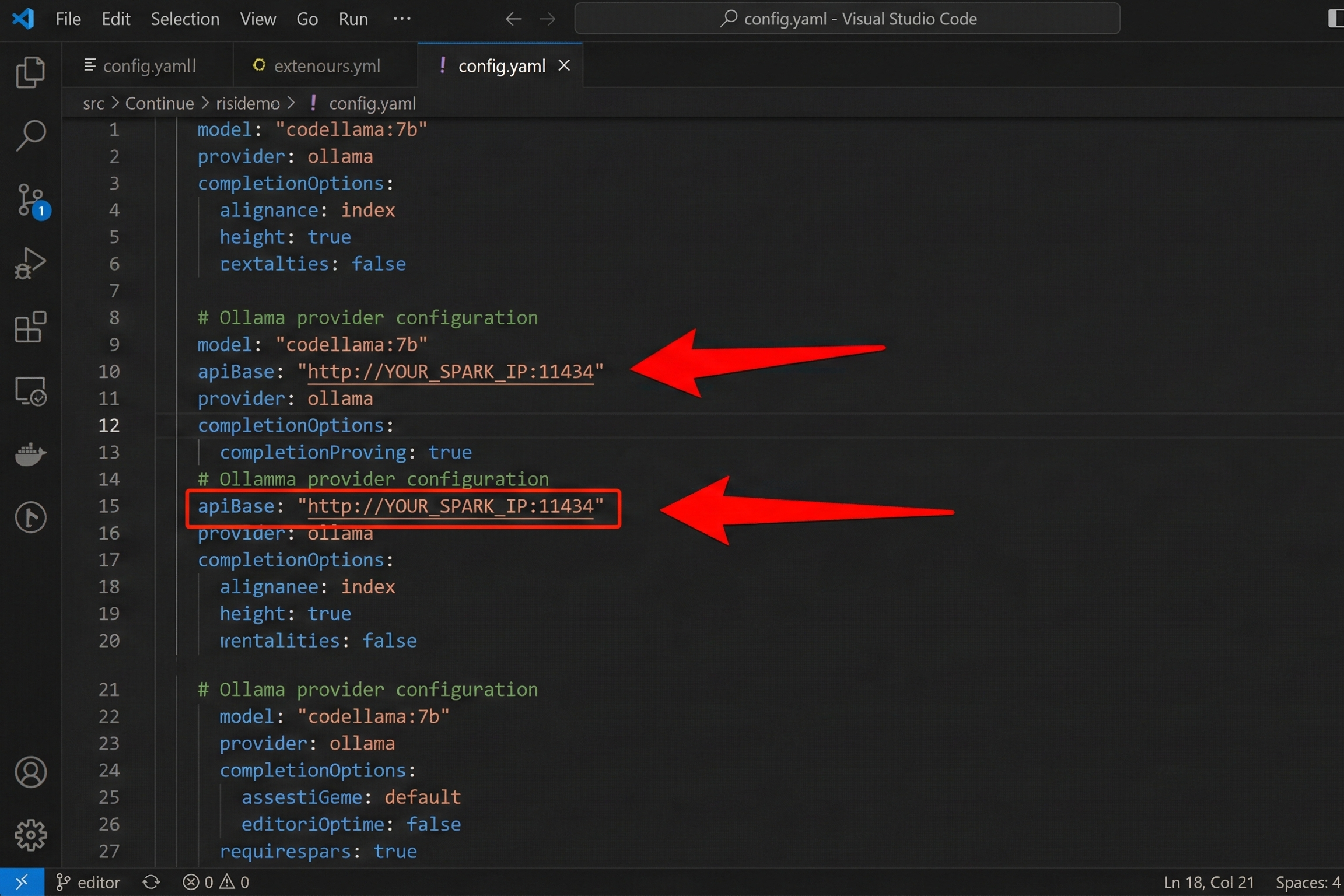
เมื่อเข้าสู่หน้าตั้งค่า ให้คลิกที่ไอคอนฟันเฟืองข้างช่องเลือกโมเดลภายใต้ส่วนของ Chat ไฟล์ config.yaml ของ Continue จะถูกเปิดขึ้นมา ให้คุณทำการแก้ไขไฟล์นี้โดยระบุ IP Address ของเครื่อง DGX Spark และพอร์ต API ให้ถูกต้อง โดยแทนที่ค่าต่างๆ ในไฟล์การตั้งค่าให้ชี้ไปยัง http://YOUR_SPARK_IP:11434 ซึ่งจะทำให้ VSCode บนเครื่องอื่นสามารถส่งคำสั่งไปประมวลผลที่ DGX Spark และรับผลลัพธ์กลับมาได้
การแก้ไขปัญหา (Troubleshooting)
ในระหว่างการใช้งาน หากคุณพบว่า Ollama ไม่ทำงานหรือโมเดลไม่สามารถโหลดขึ้นมาได้ สิ่งแรกที่ควรตรวจสอบคือสถานะของ GPU Drivers บนเครื่อง DGX Spark เนื่องจาก Ollama ต้องการใช้งาน GPU เพื่อประมวลผลโมเดลขนาดใหญ่อย่าง GPT-OSS 120B หากไดร์เวอร์มีปัญหาหรือไม่รู้จักฮาร์ดแวร์ ระบบอาจทำงานไม่ได้ คุณสามารถตรวจสอบสถานะของไดร์เวอร์และอุปกรณ์ GPU ผ่านคำสั่งใน Terminal เพื่อให้แน่ใจว่าระบบพร้อมรองรับการทำงาน
ปัญหาที่พบได้บ่อยอีกประการหนึ่งคือเรื่องของการเชื่อมต่อเครือข่าย โดยเฉพาะเมื่อคุณตั้งค่าให้ใช้งานแบบ Remote หากไม่สามารถเชื่อมต่อจากเครื่องอื่นเข้ามาได้ ให้ตรวจสอบว่า Firewall ของเครื่อง DGX Spark ได้ทำการเปิดพอร์ต 11434 แล้วหรือไม่ หรือว่ามีการบล็อกการเข้าถึงจากภายนอกอยู่หรือเปล่า นอกจากนี้หาก Continue รายงานว่าไม่พบโมเดล (Model not found) ให้ลองตรวจสอบ Environment variables ในการตั้งค่า Systemd service ของ Ollama อีกครั้งว่าได้ระบุค่า OLLAMA_HOST และ OLLAMA_ORIGINS ถูกต้องครบถ้วนและได้ทำการ Restart บริการใหม่แล้วหรือยัง
เมื่อทำการตั้งค่าทั้งหมดเสร็จสิ้นตามคู่มือนี้ ระบบ DGX Spark ของคุณจะกลายเป็น AI Coding Assistant ที่ทรงพลังและพร้อมใช้งานได้อย่างสมบูรณ์แบบ ไม่ว่าคุณจะเลือกที่จะนั่งทำงานตรงหน้าเครื่อง DGX Spark หรือเชื่อมต่อจากเครื่องลิงก์ซ์อื่นๆ ผ่านทางเครือข่ายภายใน คุณก็สามารถเข้าถึงความสามารถของโมเดล GPT-OSS 120B ได้อย่างลื่นไหลผ่านทาง VSCode และ Continue.dev การปรับแต่งนี้ไม่เพียงแต่ช่วยเพิ่มประสิทธิภาพในการเขียนโค้ดของคุณ แต่ยังเปิดโอกาสให้คุณได้สัมผัสประสบการณ์การเขียนโปรแกรมร่วมกับ AI ที่ยืดหยุ่นและตอบโจทย์การใช้งานได้ในทุกสถานการณ์
🎯 สรุปสั้นๆ
- ขั้นตอนการติดตั้งและตั้งค่า Ollama บน DGX Spark เพื่อรองรับโมเดลขนาดใหญ่
- วิธีการปรับแต่ง Ollama ให้เข้าถึงได้จากภายนอก (Remote) ผ่านเครือข่ายภายใน
- การติดตั้งและกำหนดค่าส่วนขยาย Continue.dev บน VSCode เพื่อเชื่อมต่อกับ Ollama
- แนวทางการแก้ไขปัญหาที่พบบ่อยเมื่อใช้งานร่วมกัน
สนใจติดต่อ