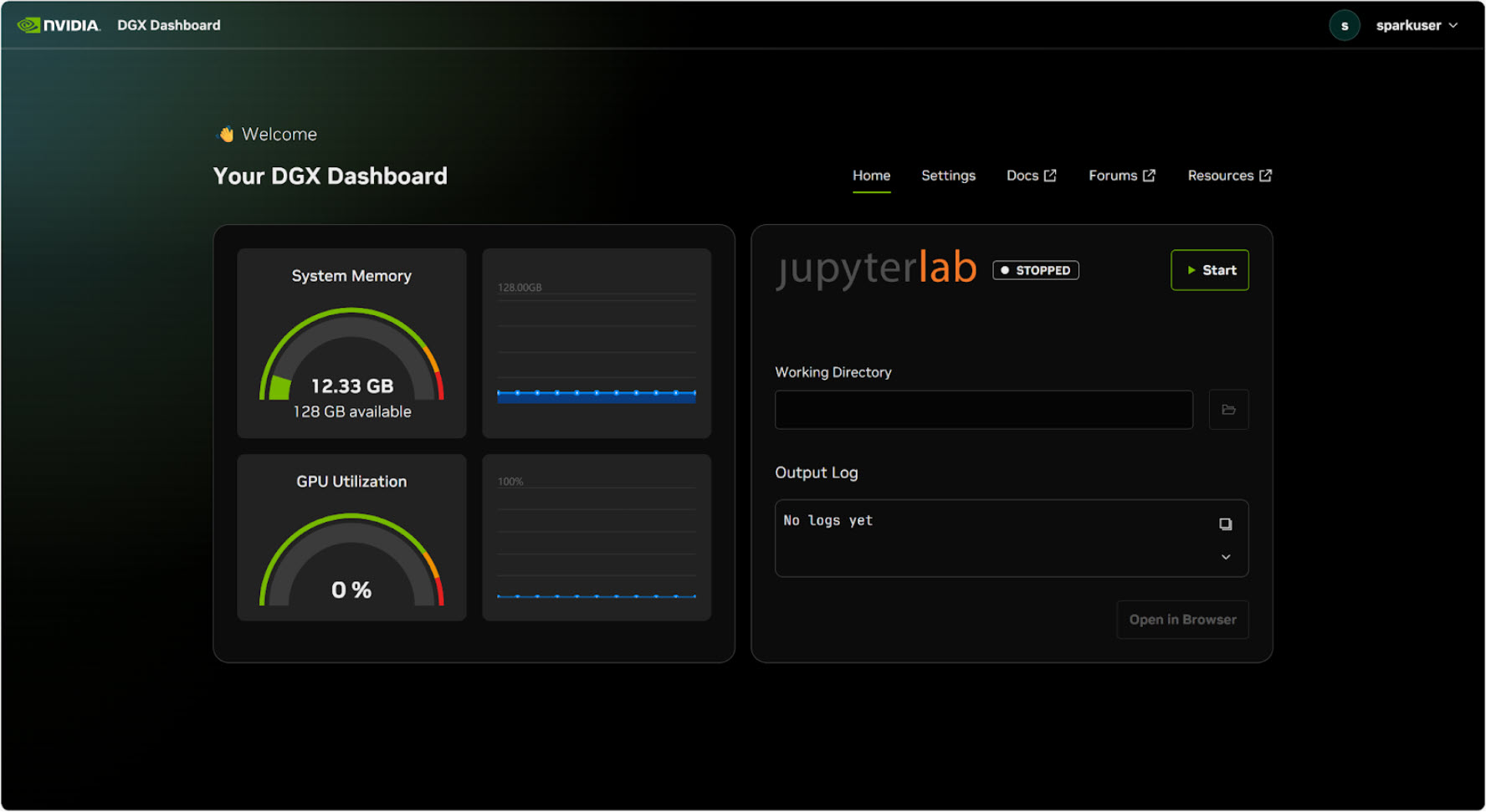
DGX Dashboard เป็นเว็บแอปพลิเคชันที่ทำงานบนอุปกรณ์ DGX Spark โดยตรง ซึ่งถูกออกแบบมาเพื่อให้ผู้ใช้งานสามารถจัดการระบบ ตรวจสอบทรัพยากรฮาร์ดแวร์ และเปิดใช้งาน JupyterLab ได้อย่างสะดวกและรวดเร็วผ่านส่วนติดต่อกราฟิกที่ใช้งานง่าย แดชบอร์ดนี้เปรียบเสมือนศูนย์บัญชาการที่รวบรวมฟังก์ชันสำคัญไว้ในที่เดียว ช่วยให้ผู้พัฒนาหรือผู้ดูแลระบบสามารถติดตามสถานะของเครื่องและเข้าถึงเครื่องมือการพัฒนาโค้ดได้โดยไม่ต้องจำเจาะจากคำสั่งที่ซับซ้อน บทความนี้จะพาคุณไปทำความรู้จักกับขั้นตอนการเข้าถึงแดชบอร์ดได้ทั้ง 3 วิธี ไม่ว่าจะเป็นการเข้าใช้งานแบบ Local การเชื่อมต่อผ่าน NVIDIA Sync หรือการใช้งานผ่าน SSH Tunnel พร้อมทั้งแนะนำวิธีการตั้งค่า JupyterLab และการทดสอบประสิทธิภาพของระบบด้วย Stable Diffusion เพื่อให้มั่นใจว่าเครื่องของคุณพร้อมสำหรับการทำงานจริง
ภาพรวมและความต้องการของระบบ (Overview & Requirements)
ในการเริ่มต้นใช้งาน DGX Dashboard ผู้ใช้งานจำเป็นต้องมีอุปกรณ์ฮาร์ดแวร์ที่รองรับอย่างเป็นทางการ นั่นคือ NVIDIA Grace Blackwell GB10 Superchip System ซึ่งเป็นพื้นฐานสำคัญในการรันงานด้าน AI อย่างมีประสิทธิภาพ ระบบนี้ถูกออกแบบมาเพื่อให้ทำงานร่วมกับซอฟต์แวร์ของ NVIDIA ได้อย่างลงตัวที่สุด สำหรับซอฟต์แวร์ที่ต้องการนั้น ได้แก่ NVIDIA DGX OS ที่ติดตั้งมาพร้อมกับเครื่อง รวมถึง NVIDIA Sync สำหรับผู้ที่ต้องการเข้าถึงแบบ Remote หรือ SSH Client สำหรับผู้ที่ชำนาญในการใช้งานคำสั่งบนระบบเครือข่าย
นอกเหนือจากฮาร์ดแวร์และซอฟต์แวร์แล้ว ผู้ใช้งานควรมีทักษะพื้นฐานด้านคอมพิวเตอร์เพื่อให้การใช้งานราบรื่น โดยเฉพาะการใช้งาน Terminal เบื้องต้นสำหรับการเชื่อมต่อหรือตรวจสอบระบบ และความเข้าใจเรื่อง Python Environment เพื่อให้สามารถจัดการแพ็กเกจและการทำงานของ JupyterLab ได้อย่างถูกต้อง การเตรียมความพร้อมเหล่านี้จะช่วยให้คุณสามารถใช้ประโยชน์จากฟังก์ชันต่างๆ ของ DGX Dashboard ได้อย่างเต็มที่และไม่พลาดขั้นตอนสำคัญใดๆ
Option A: การเข้าถึงแบบ Local (Desktop Shortcut)
สำหรับผู้ที่อยู่ในระยะใกล้เครื่องหรือมีการเชื่อมต่อหน้าจอโดยตรง การเข้าถึงแบบ Local เป็นวิธีที่ง่ายและตรงไปตรงมาที่สุด ขั้นแรกให้ทำการล็อกอินเข้าสู่ Ubuntu Desktop บนเครื่อง DGX Spark โดยใช้บัญชีผู้ใช้ของคุณ เมื่อเข้าสู่ระบบแล้วให้เปิด App Launcher ซึ่งสามารถเข้าถึงได้จากมุมซ้ายล่างของหน้าจอ จากนั้นค้นหาและคลิกที่ไอคอน DGX Dashboard เพื่อเริ่มใช้งาน
เมื่อคลิกเข้าไปแล้ว ระบบจะทำการเปิดเว็บเบราว์เซอร์เริ่มต้นของคุณและเชื่อมต่อไปยัง http://localhost:11000 โดยอัตโนมัติ วิธีนี้ไม่ต้องมีการตั้งค่าพิเศษใดๆ และเป็นวิธีที่รวดเร็วที่สุดสำหรับการเข้าถึงแดชบอร์ดเพื่อตรวจสอบสถานะของเครื่องหรือทำงานต่างๆ โดยไม่ต้องพึ่งพาการเชื่อมต่อเครือข่ายภายนอก
Option B: การเข้าถึงแบบ Remote ผ่าน NVIDIA Sync (แนะนำ)
หากคุณต้องการเข้าถึง DGX Spark จากระยะไกล NVIDIA Sync เป็นเครื่องมือที่ได้รับคำแนะนำมากที่สุดเนื่องจากความสะดวกและความปลอดภัย ให้เริ่มจากการเปิดแอปพลิเคชัน NVIDIA Sync บนเครื่องของคุณ จากนั้นเลือกอุปกรณ์ DGX Spark ที่คุณต้องการเชื่อมต่อจากรายการอุปกรณ์ที่แสดงขึ้นมา และกดปุ่ม Connect เพื่อสร้างการเชื่อมต่อที่ปลอดภัย
เมื่อการเชื่อมต่อสำเร็จแล้ว ให้มองหาปุ่มที่ระบุว่า DGX Dashboard และกดเพื่อเปิดใช้งาน ระบบจะทำการสร้าง SSH Tunnel อัตโนมัติและเปิดหน้าเว็บเบราว์เซอร์ไปที่ http://localhost:11000 ให้คุณโดยไม่ต้องตั้งค่าพอร์ตเอง วิธีนี้ช่วยลดความยุ่งยากในการจดจำคำสั่งและช่วยให้การจัดการการเชื่อมต่อระยะไกลเป็นไปอย่างราบรื่น
สำหรับผู้ใช้ที่ต้องการความยืดหยุ่นสูงหรือไม่ต้องการติดตั้งซอฟต์แวร์เพิ่มเติม การใช้งานผ่าน Manual SSH Tunnel เป็นอีกทางเลือกหนึ่งที่มีประสิทธิภาพ ขั้นตอนแรกคือการตรวจสอบพอร์ต JupyterLab ที่ระบบกำหนดให้สำหรับผู้ใช้แต่ละคน โดยใช้คำสั่ง cat /opt/nvidia/dgx-dashboard-service/jupyterlab_ports.yaml ภายในเทอร์มินัลของเครื่อง DGX Spark และจดบันทึกเลขพอร์ตที่ตรงกับชื่อผู้ใช้ของคุณ
หลังจากทราบเลขพอร์ตแล้ว ให้ทำการสร้าง SSH Tunnel โดยระบุทั้งพอร์ต Dashboard คือ 11000 และพอร์ต JupyterLab ที่ได้รับมอบหมายในคำสั่งเดียวกัน จากนั้นเข้าชมผ่านเบราว์เซอร์ที่ http://localhost:11000 วิธีนี้อาจดูซับซ้อนกว่าแต่ให้ความคุมเป็นอย่างมากสำหรับผู้ที่คุ้นเคยกับการใช้งาน Command Line
เมื่อคุณเข้าถึงหน้าเว็บของ DGX Dashboard แล้ว ขั้นตอนแรกคือการล็อกอินเข้าสู่ระบบโดยใช้ Username และ Password เดียวกับที่ใช้บนเครื่อง DGX Spark เมื่อล็อกอินสำเร็จ คุณจะเห็นหน้าจอหลักที่มีเครื่องมือจัดการต่างๆ ให้กดปุ่ม Start ในส่วนของ JupyterLab เพื่อเริ่มต้นบริการ ซึ่งระบบจะแสดงสถานะการทำงานที่เปลี่ยนแปลงไปตามลำดับจนกลายเป็นสถานะ Running
ในระหว่างที่ระบบกำลังเตรียมการทำงาน แดชบอร์ดจะทำการตั้งค่า Working Directory และสร้าง Virtual Environment ของ Python ให้โดยอัตโนมัติ ซึ่งช่วยประหยัดเวลาในการติดตั้งและจัดการแพ็กเกจต่างๆ เมื่อสถานะเป็น Running แล้ว แสดงว่าสภาพแวดล้อมพร้อมสำหรับการเขียนโค้ดและรันงานได้ทันที
การทดสอบระบบด้วย Stable Diffusion XL (Testing Workload)
การรันโค้ดตัวอย่าง
หลังจากที่ JupyterLab พร้อมใช้งานแล้ว วิธีที่ดีที่สุดในการตรวจสอบว่าระบบทำงานได้ถูกต้องและมีประสิทธิภาพคือการรันโค้ดจริง ให้คุณเริ่มจากการสร้าง Notebook ใหม่ใน JupyterLab โดยเลือกเวอร์ชัน Python 3 จากเมนู ซึ่งจะเป็นพื้นที่สำหรับเขียนและ execute คำสั่งโค้ดของคุณ
จากนั้นให้ทำการคัดลอกโค้ด Python สำหรับสร้างภาพด้วย Stable Diffusion XL ซึ่งเป็นโมเดล AI ยอดนิยม มาวางลงในเซลล์ของ Notebook และทำการรันคำสั่งดังกล่าว การทำงานของโค้ดชุดนี้จะช่วยให้เห็นภาพการประมวลผลของ GPU ได้อย่างชัดเจน พร้อมทั้งยืนยันว่าระบบของคุณสามารถจัดการ Workload ด้าน AI ได้อย่างราบรื่น
DGX Dashboard ช่วยลดความซับซ้อนในการจัดการระบบ DGX Spark และการตั้งค่าสภาพแวดล้อมการพัฒนา AI ลงอย่างมาก การใช้งานแดชบอร์ดทำให้ผู้ใช้สามารถเริ่มต้นเขียนโค้ดและทดสอบ Workload ได้อย่างรวดเร็วภายในเวลาไม่นาน โดยไม่ต้องกังวลเรื่องการตั้งค่าที่ยุ่งยาก